Cách Ẩn Ảnh Trên iPhone Đơn Giản, Nhanh Chóng
📅 10/08/2026 19:18 | 👁️ 70 lượt xem
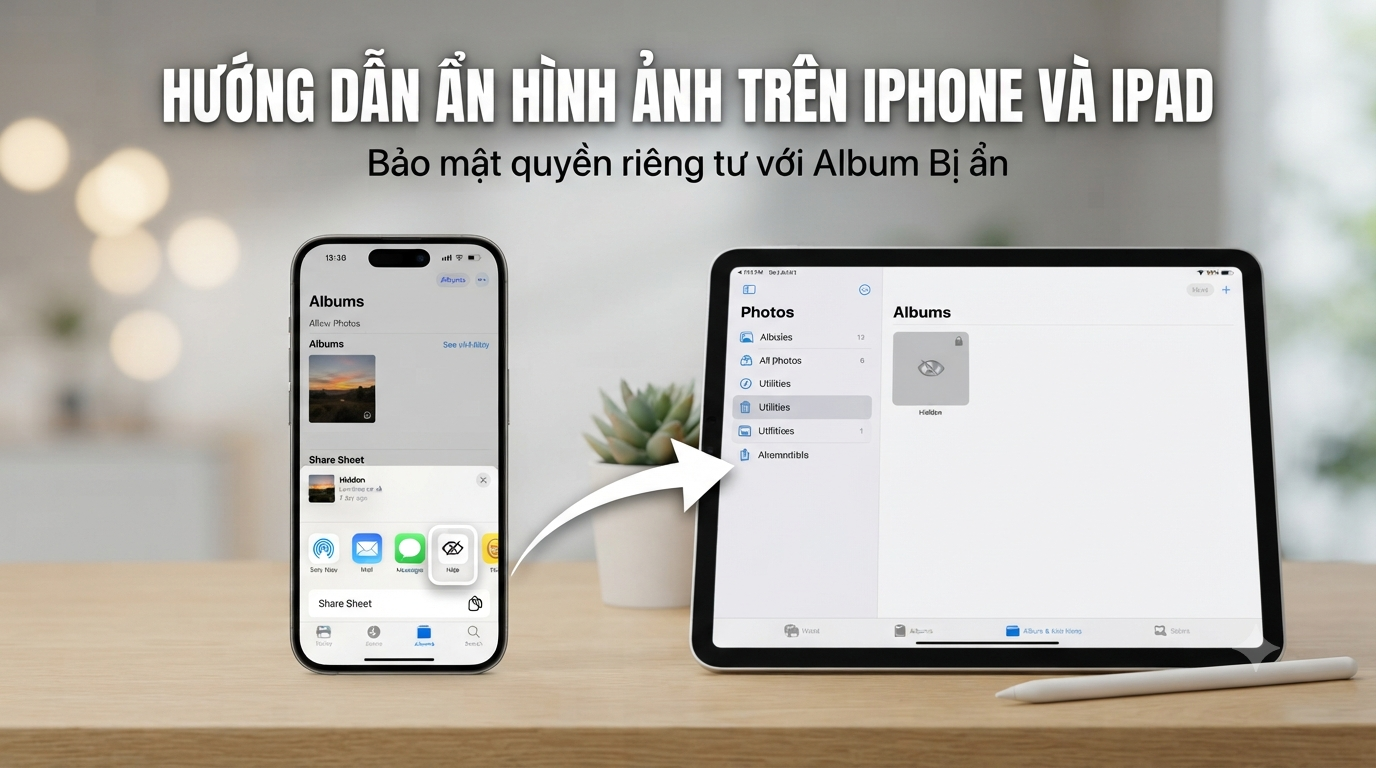
Với ứng dụng Ảnh, bạn có thể kiểm soát ảnh và video được hiển thị hoặc bị ẩn.
Khi bạn ẩn ảnh và video, chúng sẽ di chuyển vào album Bị ẩn và không xuất hiện ở bất kỳ nơi nào khác trong ứng dụng Ảnh như Thư viện, các album khác hoặc thậm chí là tiện ích Ảnh trên Màn hình chính. Trong iOS 14 trở lên, bạn cũng có thể chọn không hiển thị album Bị ẩn để album này không hiển thị trong ứng dụng Ảnh. Trên iOS 16, iPadOS 16.1 và macOS Ventura trở lên, album Bị ẩn sẽ bị khóa theo mặc định và yêu cầu xác thực để mở khóa trong ứng dụng Ảnh.
Nếu bạn sử dụng ảnh icloud thì ảnh mà bạn ẩn trên một thiết bị cũng sẽ bị ẩn trên các thiết bị khác.
Cách ẩn ảnh trên iPhone hoặc iPad
- Mở ứng dụng Ảnh.
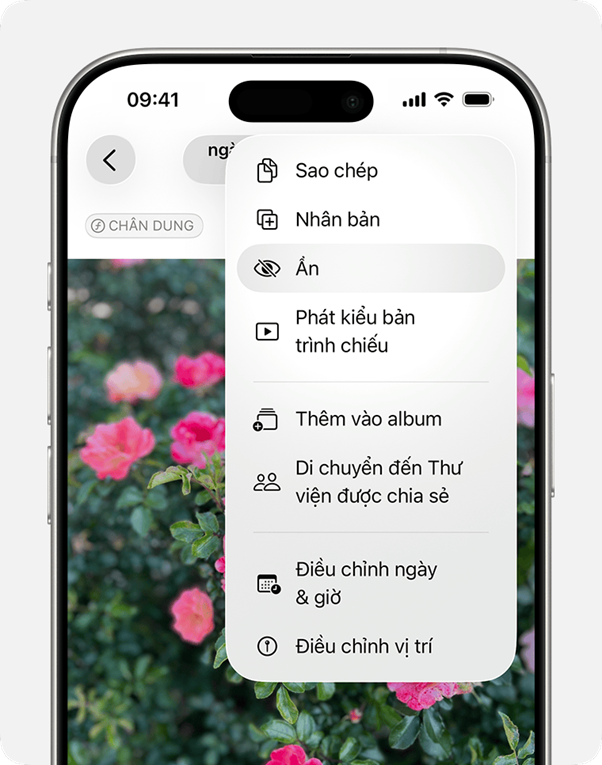
- Chạm và giữ ảnh hoặc video bạn muốn ẩn.
- Chạm vào Ẩn, sau đó xác nhận rằng bạn muốn ẩn ảnh hoặc video đó.
Hiện ảnh trên iPhone hoặc iPad
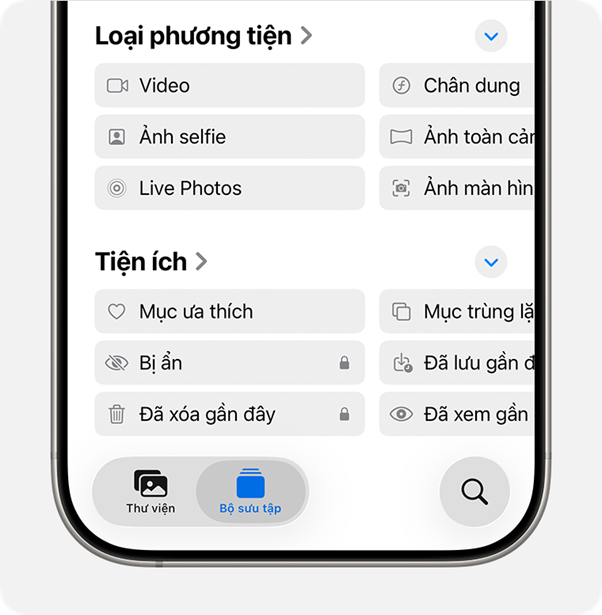
- Mở Ảnh, sau đó chạm vào Bộ sưu tập. Trên iPad, trước tiên, bạn có thể cần chạm vào biểu tượng thanh bên ở góc trên bên trái để xem bộ sưu tập.
- Cuộn xuống và chạm vào Bị ẩn trong mục Tiện ích. Trên iPad, chạm vào Tiện ích trong thanh bên, sau đó chạm vào Ẩn.
- Chạm vào Xem album, sau đó dùng Face ID hoặc Touch ID để mở khóa album Bị ẩn của bạn.
- Chạm và giữ ảnh hoặc video bạn muốn bỏ ẩn, sau đó chạm vào Bỏ ẩn.
Tìm album Bị ẩn
- Mở ứng dụng Ảnh.
- Cuộn xuống và tìm album Bị ẩn trong mục Tiện ích. Trên iPad, trước tiên, bạn có thể cần chạm vào nút thanh bên
 ở góc trên bên trái để xem album.
Để tắt album Bị ẩn:
- Mở ứng dụng Cài đặt, chạm vào Ứng dụng, sau đó chạm vào Ảnh.
- Cuộn xuống rồi tắt Hiển thị album bị ẩn.
Trên iPhone hoặc iPad, album Bị ẩn bật và hiển thị theo mặc định. Khi bạn tắt album Bị ẩn, mọi ảnh hoặc video bạn đã ẩn sẽ không hiển thị trong ứng dụng Ảnh.