Cách Kết Nối USB Với TV Để Phát Video Nhanh Chóng, Chi Tiết Từng Bước
📅 30/06/2024 05:27 | 👁️ 23069 lượt xem
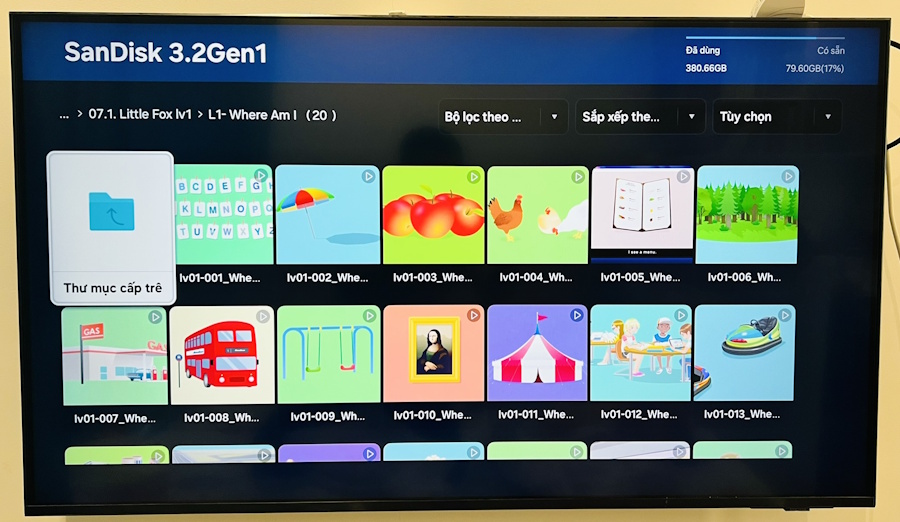
Hầu hết các dòng Smart TV và TV LED hiện nay đều được trang bị cổng USB, cho phép người dùng xem video, hình ảnh hoặc nghe nhạc trực tiếp mà không cần kết nối Internet.
Nếu bạn chưa biết cách phát video từ USB lên TV, hãy thực hiện theo hướng dẫn dưới đây.
Nếu xem hướng dẫn vẫn chưa rõ bạn liên hệ shop để hỗ trợ kiểm tra và hướng dẫn miễn phí nhé.
Điều kiện để TV có thể phát video từ USB
Trước khi kết nối USB với TV, hãy đảm bảo:
- TV có cổng USB.
- USB hoạt động bình thường.
- Video được lưu trong USB.
- Định dạng video được TV hỗ trợ (MP4, AVI, MKV, MOV... tùy từng hãng).
- Dung lượng USB không vượt quá giới hạn mà TV hỗ trợ.
Lưu ý: Một số TV đời cũ chỉ hỗ trợ USB định dạng FAT32, trong khi nhiều Smart TV hiện nay còn hỗ trợ exFAT hoặc NTFS.
Với kinh nghiệm copy và hỗ trợ khách nhiều năm của shop, các bạn nên format USB với định dạng NTFS
Hướng Dẫn Kết Nối USB Với TV
Bước 1: Cắm USB vào cổng USB trên TV
Tìm cổng USB ở cạnh hoặc phía sau TV rồi cắm USB vào đúng chiều.
Mỗi thương hiệu sẽ có vị trí cổng USB khác nhau, các bạn xem sách hướng dẫn của tivi hoặc nhắn tin để shop hỗ trợ kiểm tra nhé ạ
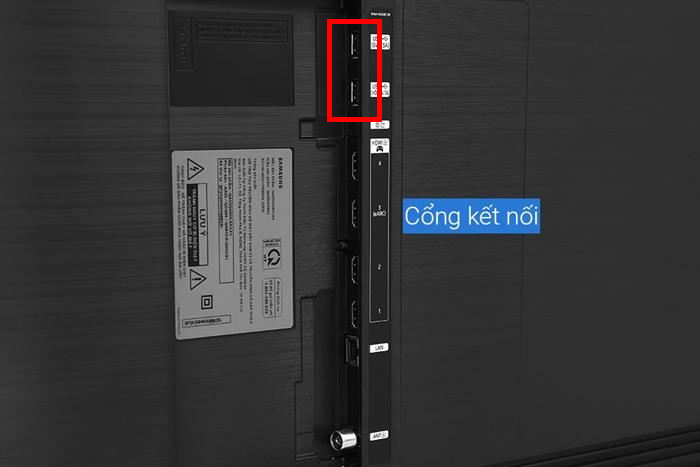
Vị trí cổng USB trên TV Samsung
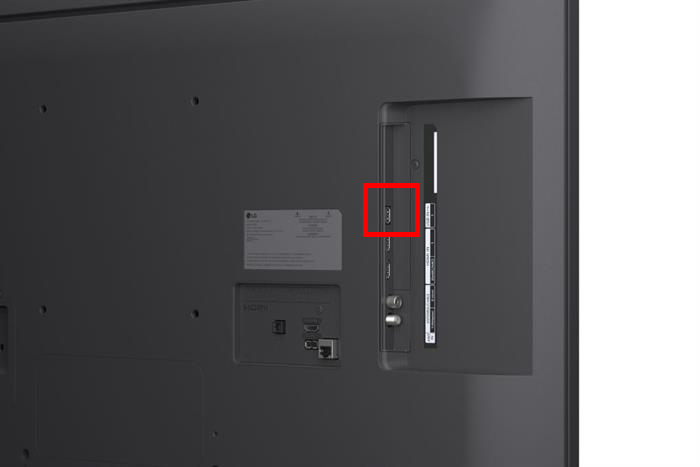
Vị trí cổng USB trên TV LG
Bước 2: Mở USB
Mỗi thương hiệu Tivi sẽ có phương thức mở USB khác nhau. Tuy nhiên hầu hết đều có thể sử dụng bằng điều khiển từ xa bằng cách
Nhấn một trong các nút:
- Source
- Input
- Home
- Media
Sau đây shop sẽ hướng dẫn các bạn mở USB trên tivi LG và tivi Samsung, các thương hiệu tivi khác nếu chưa rõ các bạn có thể nhắn tin hỏi shop để hỗ trợ miễn phí nha
Tivi LG
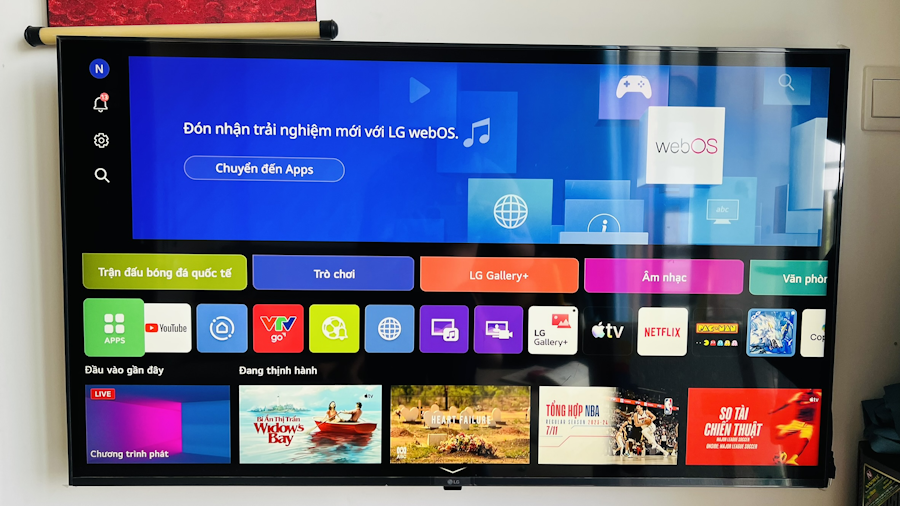
Tivi LG - Bật tivi lên
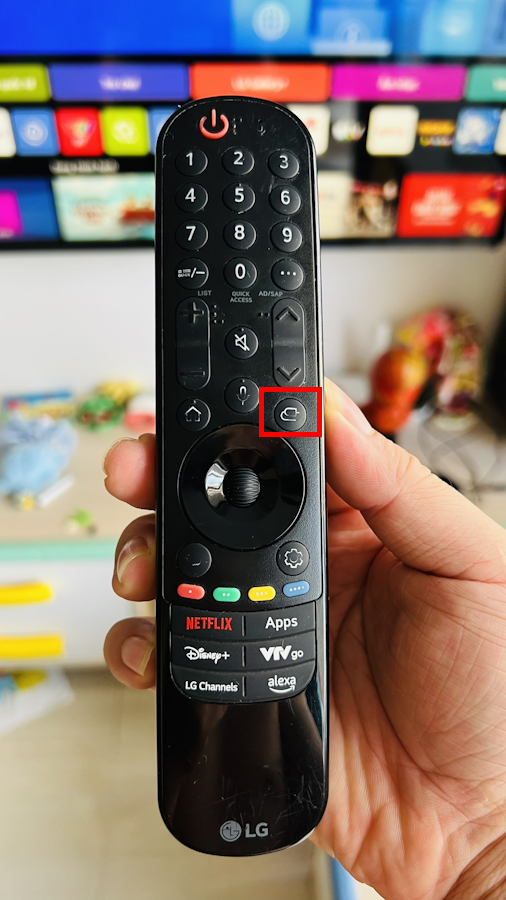
TV LG - Sử dung Remote điều khiển, bấm nút Input Source
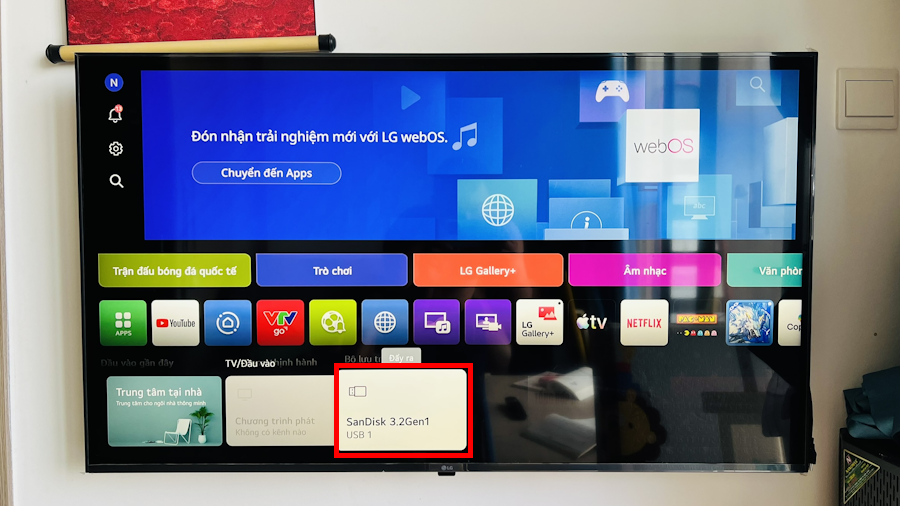
TV LG - Lựa chọn USB đã cắm vào
Trường hợp không thấy USB thì có thể do jack cắm USB bị lỏng, USB được cắm chưa hết, USB bị hỏng hoặc được format không đúng cách.
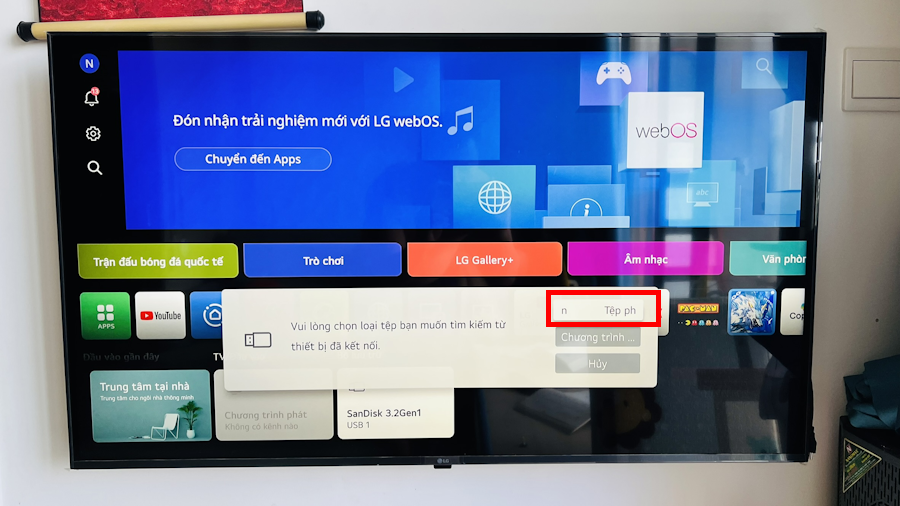
Tivi LG - Chọn Tệp đa phương tiện
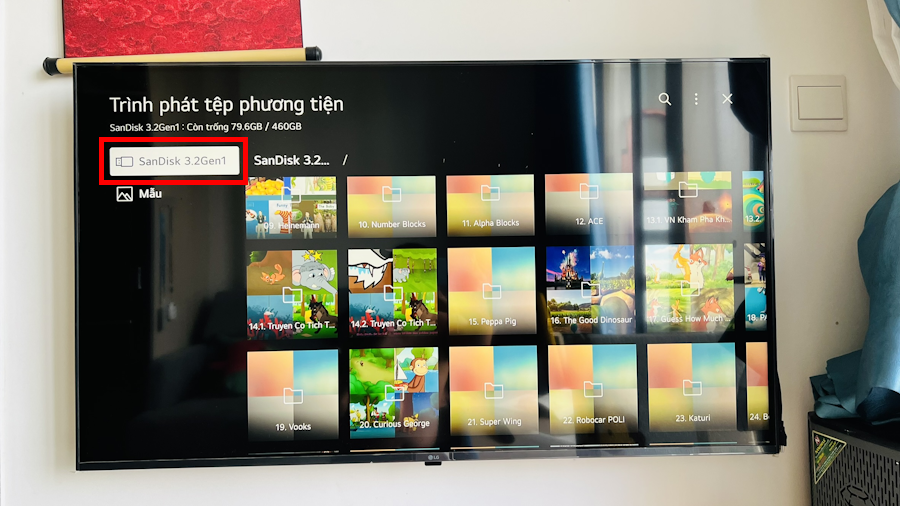
Tivi LG - Tiếp tục bấm OK sẽ hiển thị danh sách các video trong USB ra màn hình
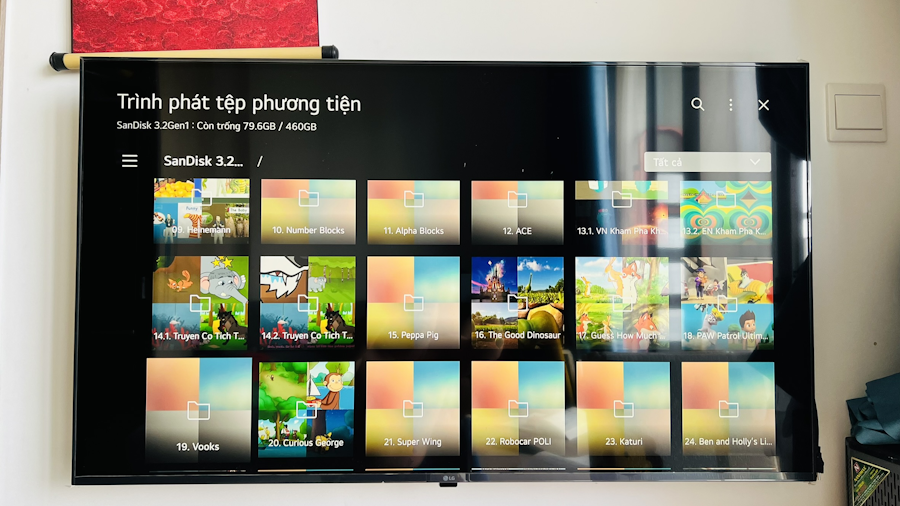
Tivi LG - Danh sách Video trong USB
Tivi Samsung
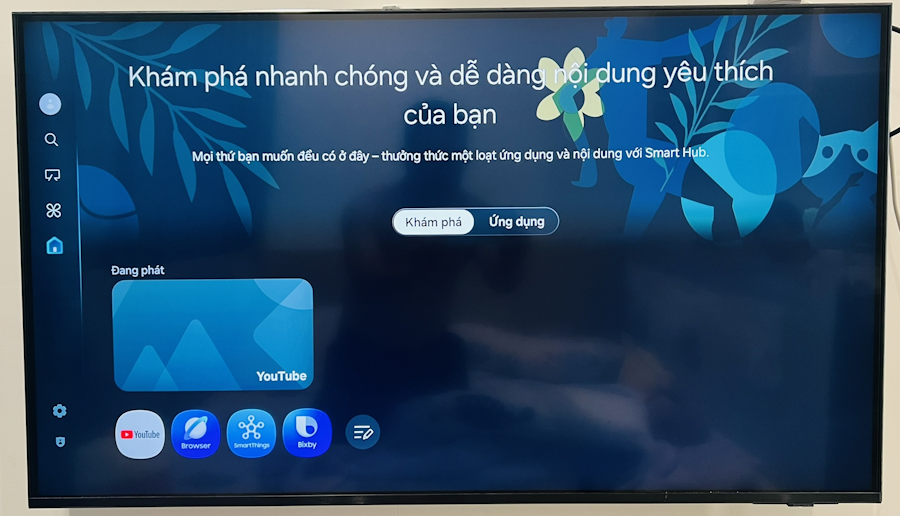
Tivi Samsung - Mở tivi lên
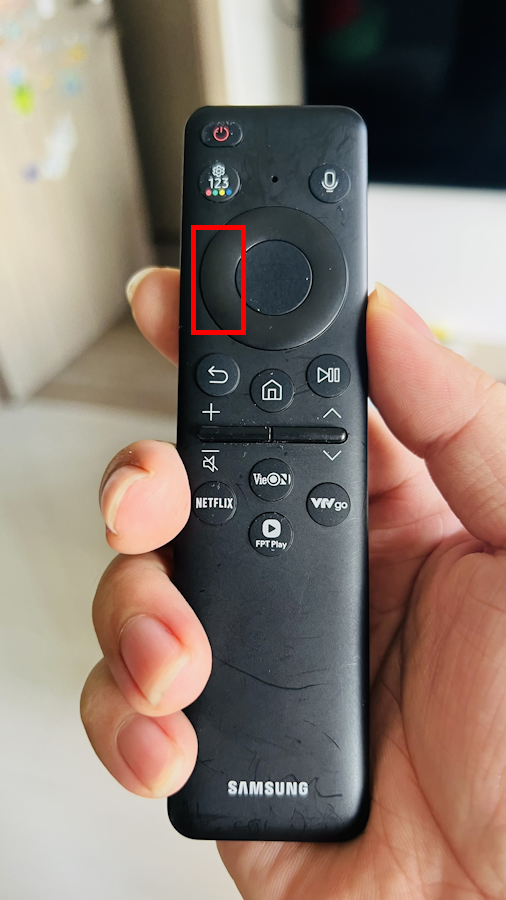
Tivi Samsung - Sử dụng Remote điều khiển từ xa, nhấn nút di chuyển sang phải
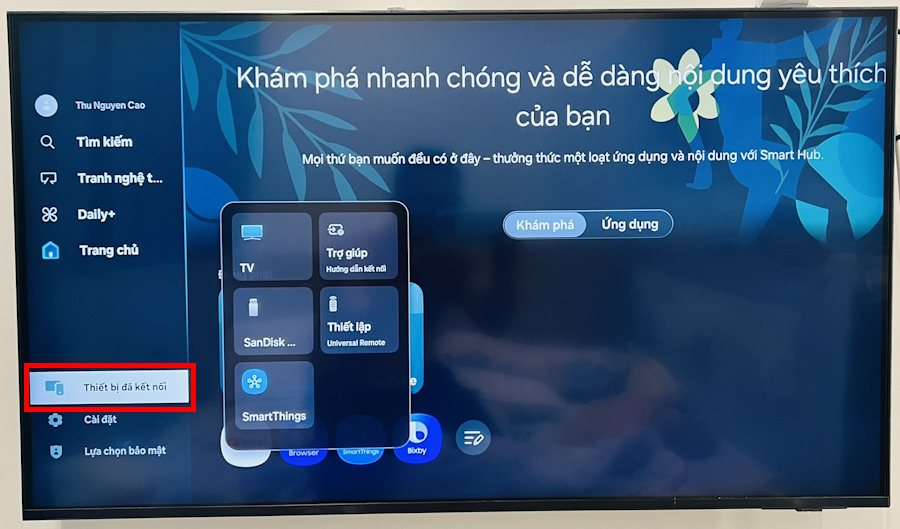
Tivi Samsung - Chọn menu Thiết bị đã kết nối
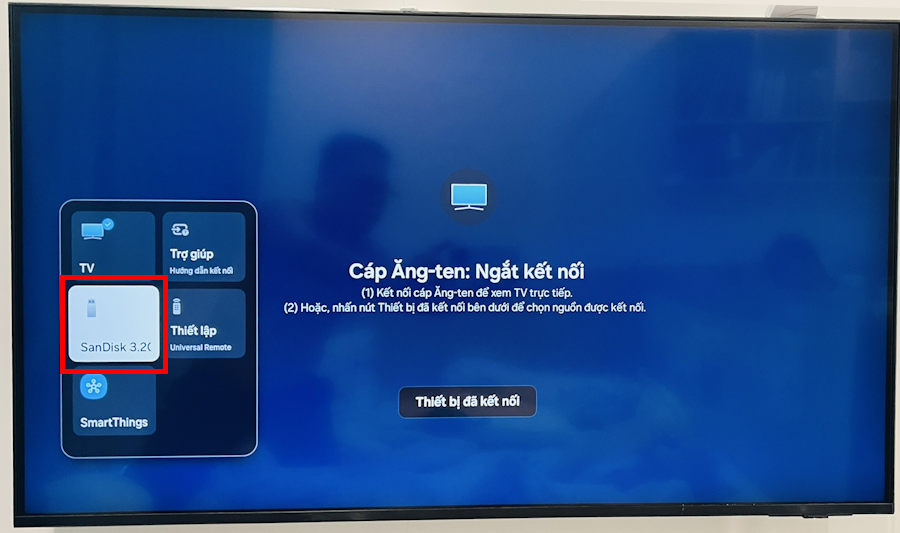
Tivi Samsung - Lựa chọn USB đã găm vào Tivi
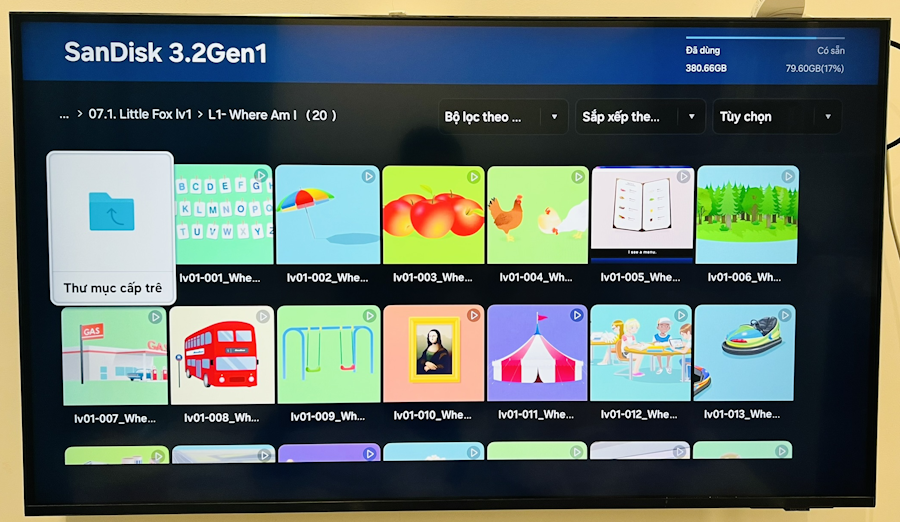
Tivi Samsung - Màn hình hiển thị các video trên USB
Bước 3: Chọn Video
TV sẽ hiển thị các thư mục trong USB.
Chọn tệp cần xem → Nhấn OK hoặc Play.
Video sẽ phát ngay trên màn hình TV.
Những Định Dạng Video TV Thường Hỗ Trợ
| Định dạng | Khả năng hỗ trợ |
|---|---|
| MP4 | ✔ Phổ biến nhất |
| AVI | ✔ Có |
| MKV | ✔ Trên nhiều Smart TV |
| MOV | ✔ Một số TV |
| MPEG | ✔ Có |
| WMV | Tùy từng hãng |
| FLV | Ít được hỗ trợ |
Khuyến nghị: Nên sử dụng định dạng MP4 (H.264 + AAC) để đảm bảo khả năng tương thích tốt nhất.
TV Không Nhận USB Phải Làm Sao?
Nếu TV không nhận USB, hãy thử các cách sau:
1. Kiểm tra cổng USB
Rút USB ra rồi cắm lại.
Nếu TV có nhiều cổng USB, hãy thử cổng khác.
Gần đây hầu như TV được treo tường để tiết kiệm không gian nên cổng usb ở vị trí rất khó cắm, mỗi lần thay đổi nội dung USB rút ra cắm lại rất mất thời gian.
Dùng dây nối dài làm tăng tuổi thọ cổng USB của TV giúp TV bền hơn.
2. Kiểm tra định dạng USB
Nếu USB được định dạng không phù hợp, TV sẽ không đọc được.
Nên định dạng:
- NTFS
3. Kiểm tra dung lượng USB
Hầu hết TV hiện nay hỗ trợ USB lên đên 1 TB
Tuy nhiên một số TV chỉ hỗ trợ USB:
- 16GB
- 32GB
- 64GB
USB dung lượng quá lớn đôi khi sẽ không được nhận, các bạn liên hệ để shop hỗ trợ kiểm tra nhé ạ
4. Kiểm tra định dạng video
Nếu TV nhận USB nhưng không phát được video thì nguyên nhân thường là:
- Codec không hỗ trợ
- Định dạng video không tương thích
Bạn có thể chuyển video sang MP4 bằng phần mềm chuyển đổi video.
5. Khởi động lại TV
Tắt TV khoảng 1 phút rồi bật lại.
Sau đó cắm lại USB.
Một Số Lưu Ý Khi Xem Video Từ USB Trên TV
- Không rút USB khi video đang phát.
- Luôn tháo USB đúng cách sau khi sử dụng.
- Nên dùng USB chính hãng để đảm bảo tốc độ đọc dữ liệu.
Câu Hỏi Thường Gặp
TV nào có thể phát video từ USB?
Hầu hết Smart TV và nhiều dòng TV LED hiện nay đều hỗ trợ phát video qua cổng USB.
TV không phát được file MP4 là vì sao?
Mặc dù là MP4 nhưng video có thể sử dụng codec không được TV hỗ trợ.
Bạn nên chuyển sang chuẩn MP4 mã hóa H.264 và âm thanh AAC.
Có thể xem phim dung lượng lớn từ USB không?
Có.
Tuy nhiên TV cần hỗ trợ định dạng USB phù hợp (NTFS hoặc exFAT) và codec của video phải tương thích.
Có thể cắm ổ cứng di động vào TV không?
Có.
Một số Smart TV hỗ trợ ổ cứng ngoài qua cổng USB, tuy nhiên dung lượng tối đa sẽ tùy theo từng hãng.
Có USB nào có sẵn videos học tiếng Anh cho bé, tương thích với nhiều loại Tivi khác nhau hay không?
Có. Chúng tôi có cung cấp USB 256GB Học Tiếng Anh Cho Trẻ Em | Không Cần Internet | 60+ Chủ Đề Video Chất Lượng Cao. Hãy liên hệ chúng tôi để được hỗ trợ kiểm tra miễn phí và đặt hàng.